AppStream2.0というのがよくわからないので下記Workshopを実施してみた。
catalog.us-east-1.prod.workshops.aws
実践!
1.VPCとサブネットを作成
1-1.AWS - VPC
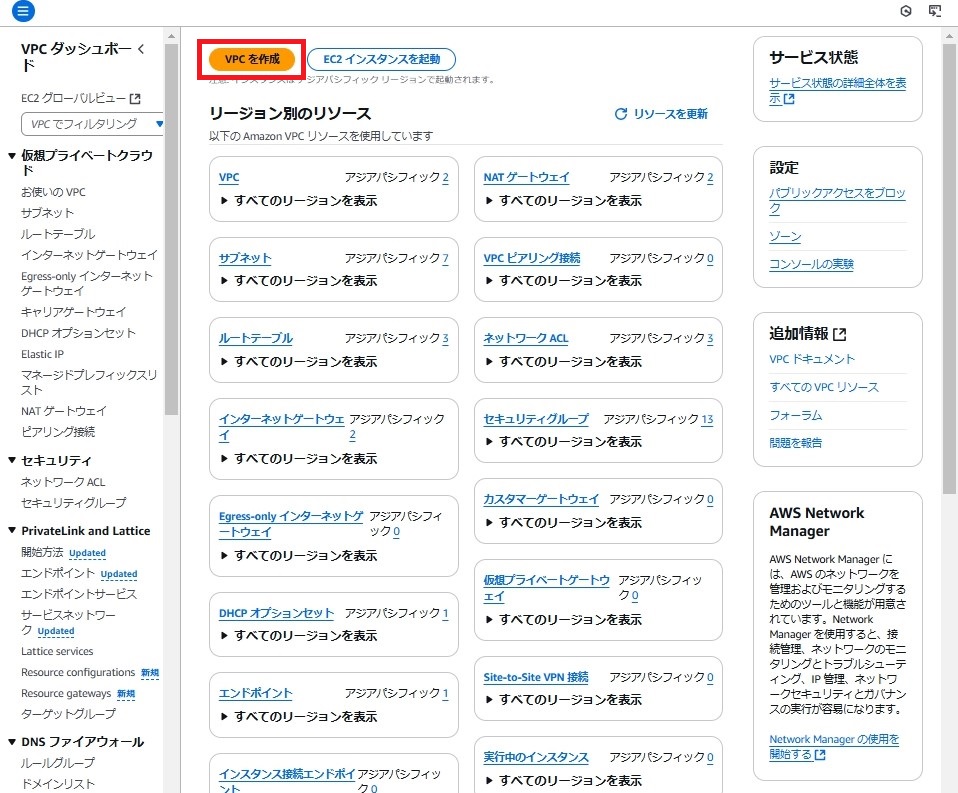
1-2.「VPCを作成」
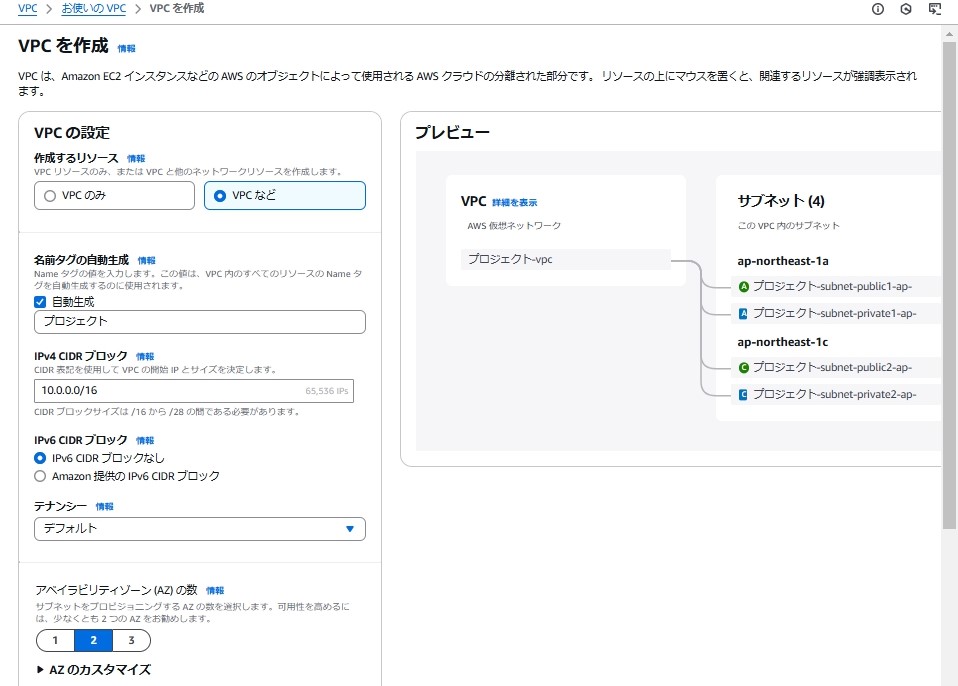
1-3.下記を入力し、「VPCを作成」
作成するリソース:VPCなど
名前タグの自動生成:自動生成
IPv4 CIDR ブロック:10.0.0.0/16
テナンシー:デフォルト
アベイラビリティゾーン(AZ)の数:2
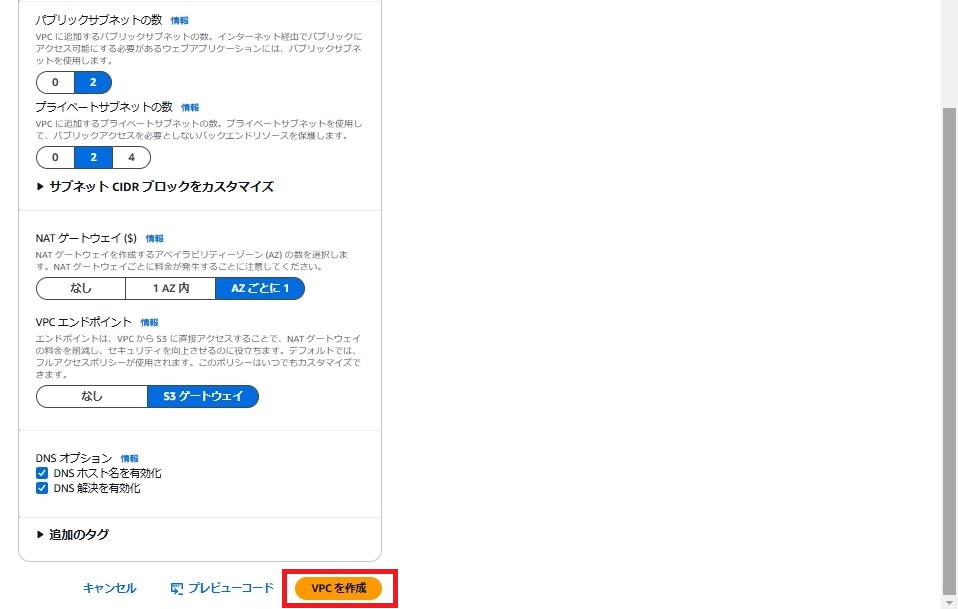
パブリックサブネットの数:2
プライベートサブネットの数:2
NATゲートウェイ:AZごとに1
VPCエンドポイント:S3 ゲートウェイ
DNSオプション:
DNSホスト名を有効化:✅
DNS解決を有効化:✅
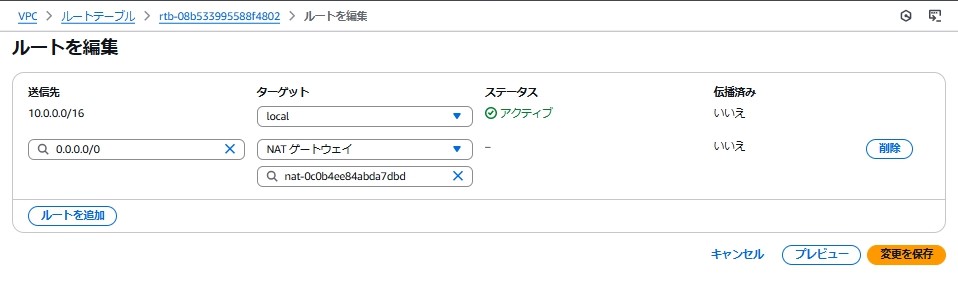
1-4.「ルートテーブル」-PrivateSubnetのルートテーブルに下記を追加
※自動でNATGateway作成する設定なのになぜ紐づけしてくれないのか、、、
送信先:0.0.0.0/0
ターゲット:NatGateway
2.AppStream2.0 イメージビルダー作成
2-1.AWS - AppStream2.0
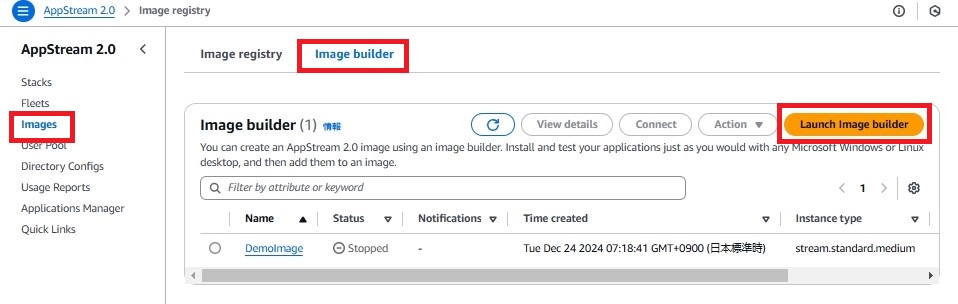
2-2.「Images」-「Image builder」タブ-「Launch Image builder」
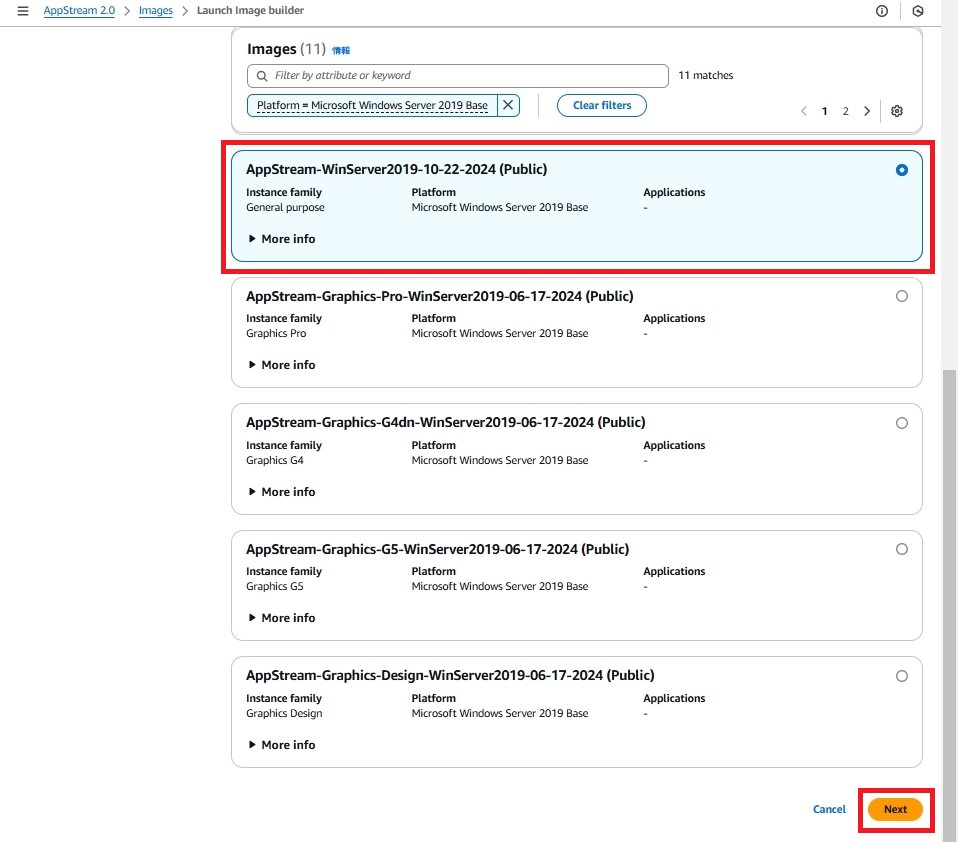
2-3.「AppStream-WinServer2019-10-22-2024 (Public)」をチェックし、「Next」
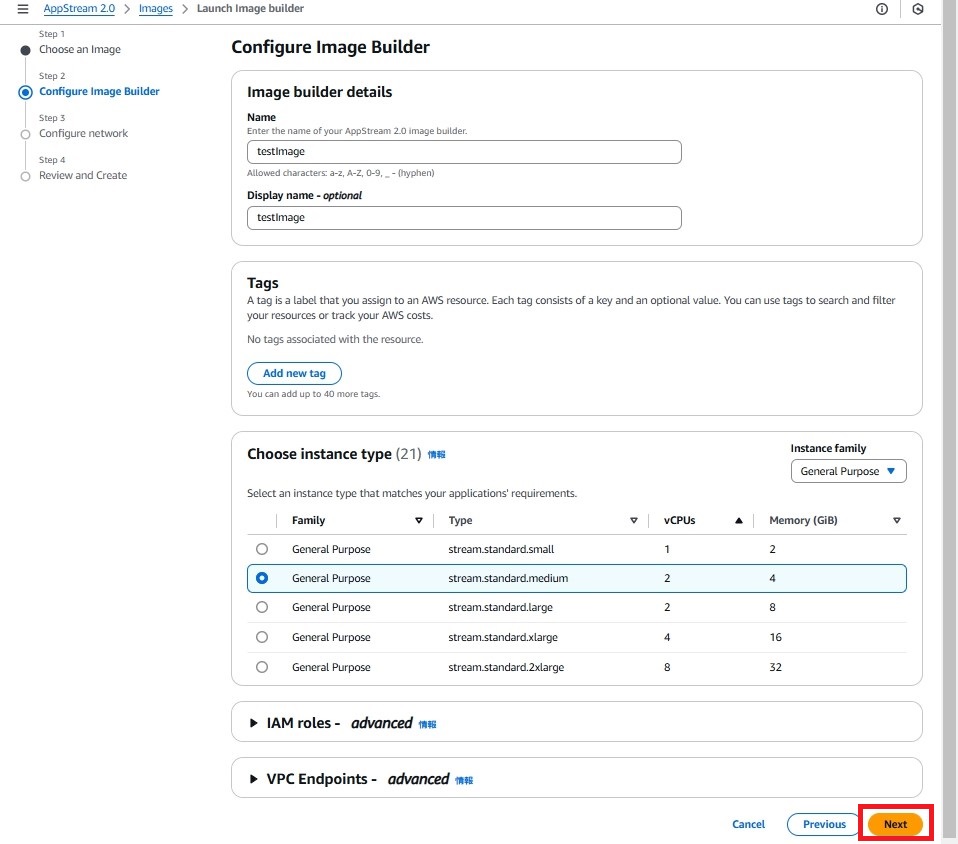
2-4.下記を入力し、「Next」
Name:<イメージ名>
Display name:<表示名>
Choose instance type:
Family:General Purpose
Type:stream.standard.medium
vCPUs:2
Memory:4
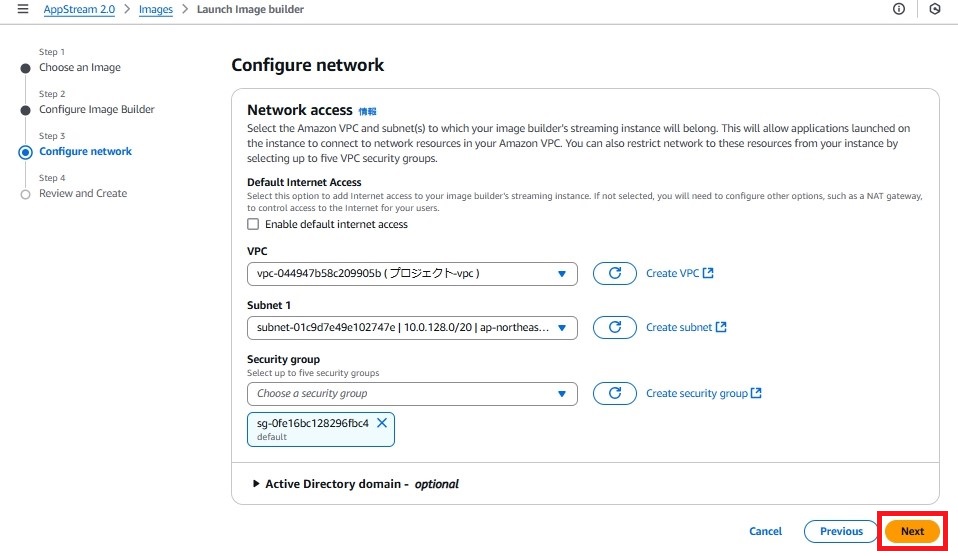
2-5.下記を入力し「Next」
Enable default internet access:□
VPC:作成したVPC
Subnet1:PrivateSubnet1
Security Group:デフォルト
2-6.「Launch image builder」
※ステータスがRunningになるまで10分程度かかる

3.イメージビルダー接続
3-1.AWS - AppStream2.0
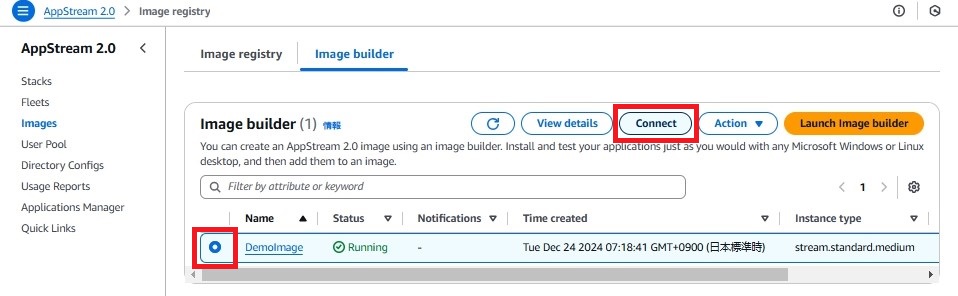
3-2.「Images」-作成したイメージを選択し「Connect」
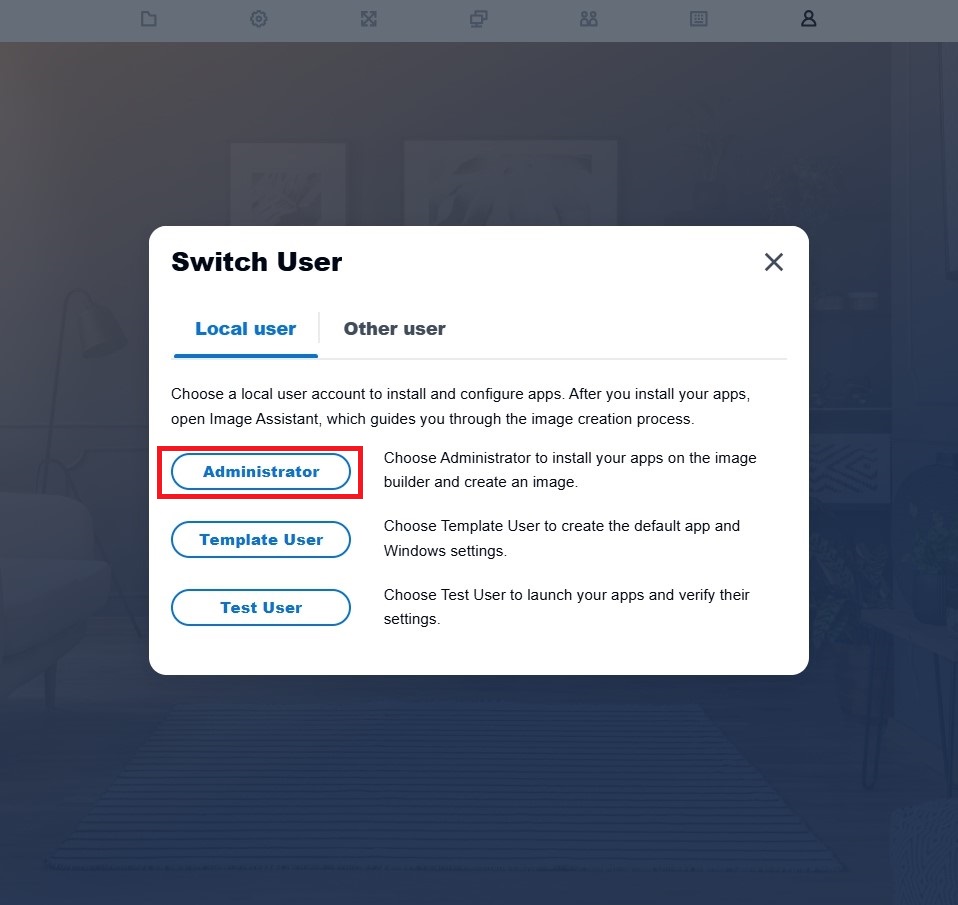
3-3.「Administrator」
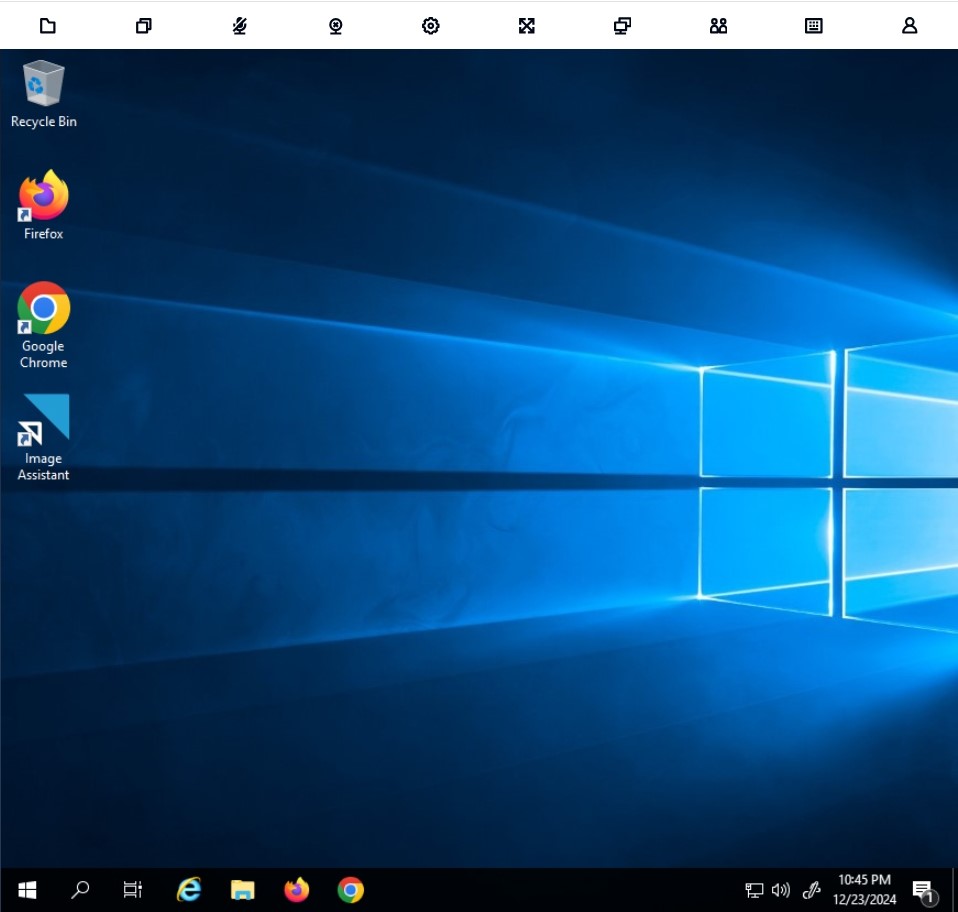
3-4.「デスクトップ画面が表示されることを確認」
4.イメージビルダーにアプリケーションをインストール
4-1.Google Chromeをインストール
4-2.Notepad++をインストール
5.Image Assistant設定
5-1.イメージビルダーのデスクトップから「Image Assistant」を起動

5-2.「+Add App」
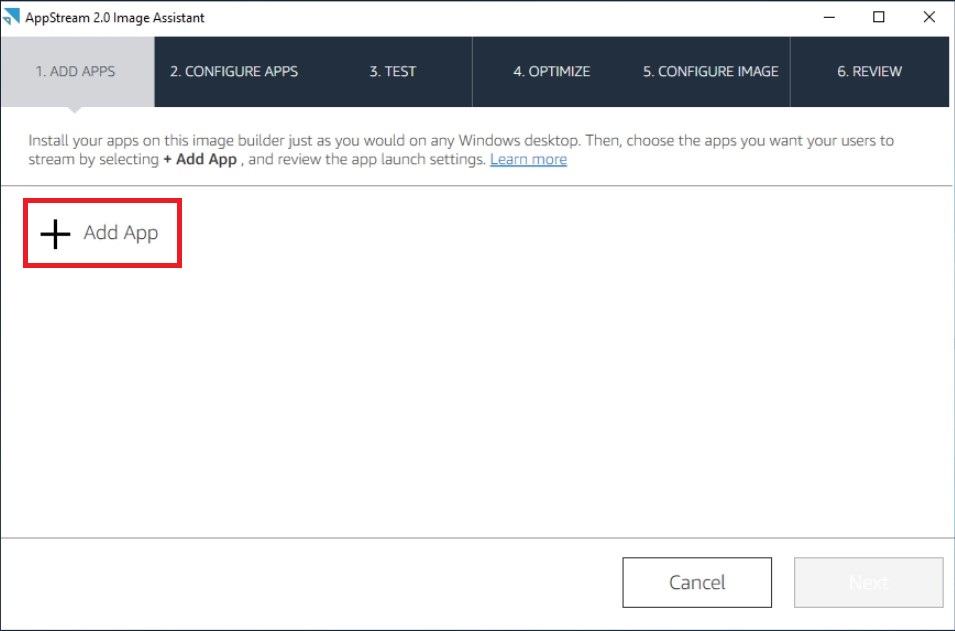
5-3.ChromeとNotepad++を選択

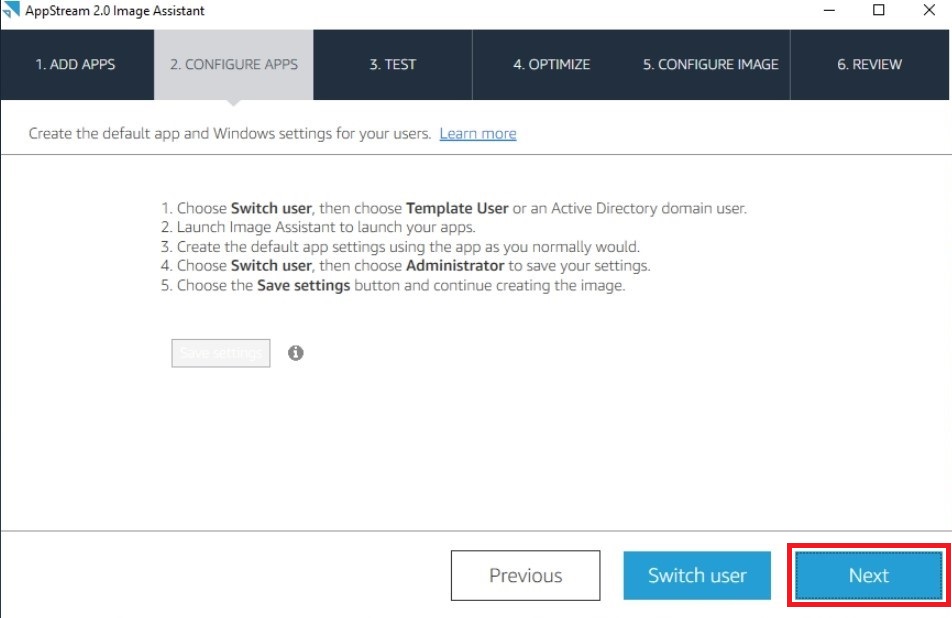
5-4.「Next」

5-5.デフォルトのまま「Next」
6.アプリケーション検証
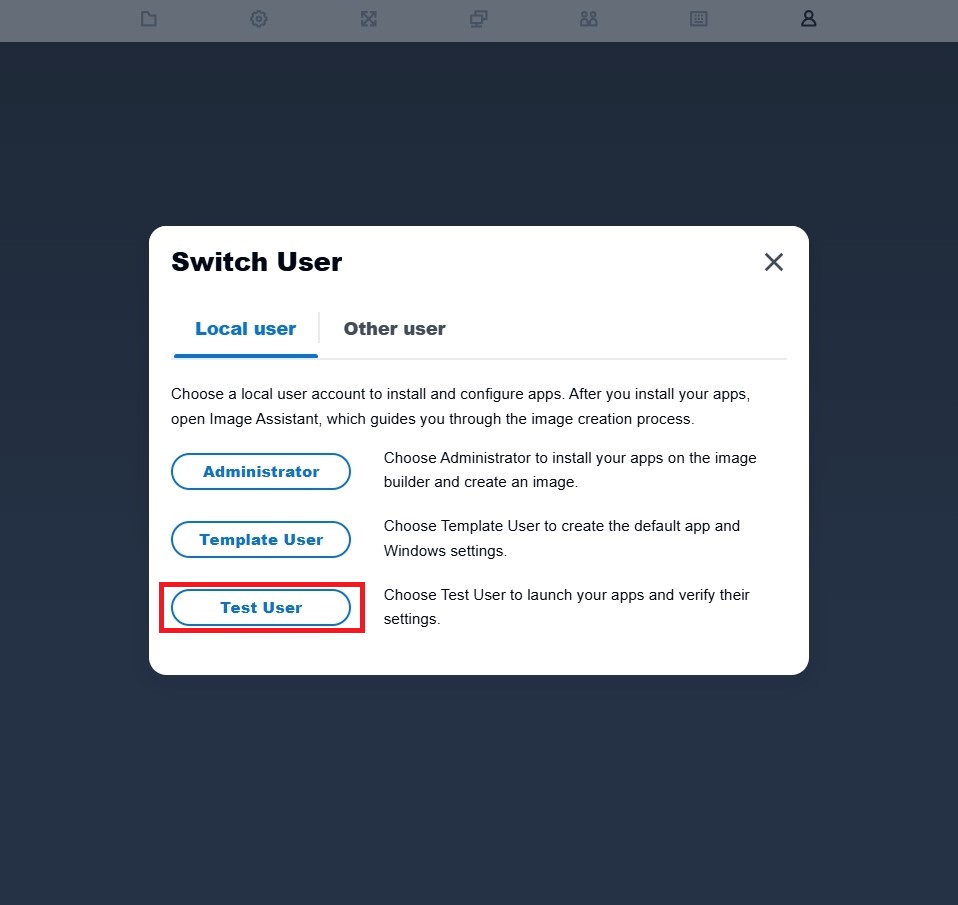
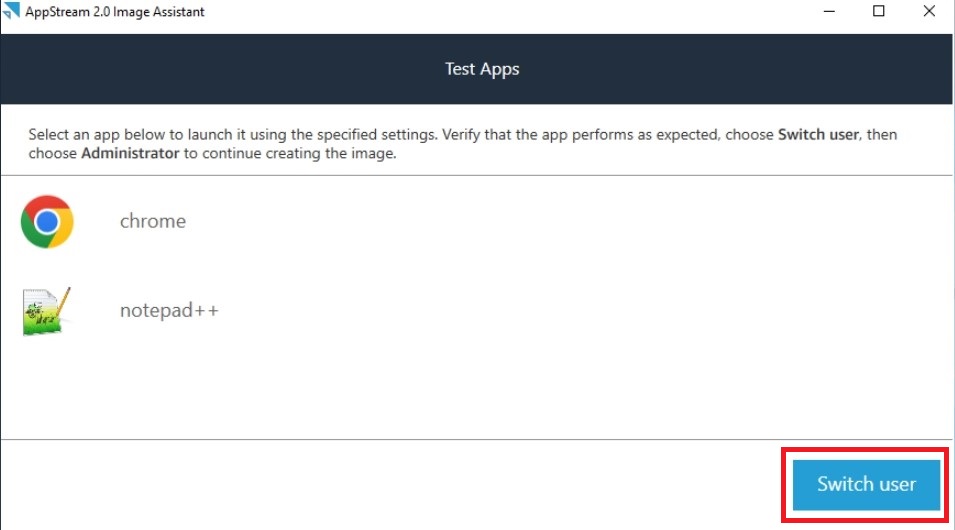
6-1.「Image Assistant」の「3.TEST」タブ-「Switch user」

6-2.「Test User」
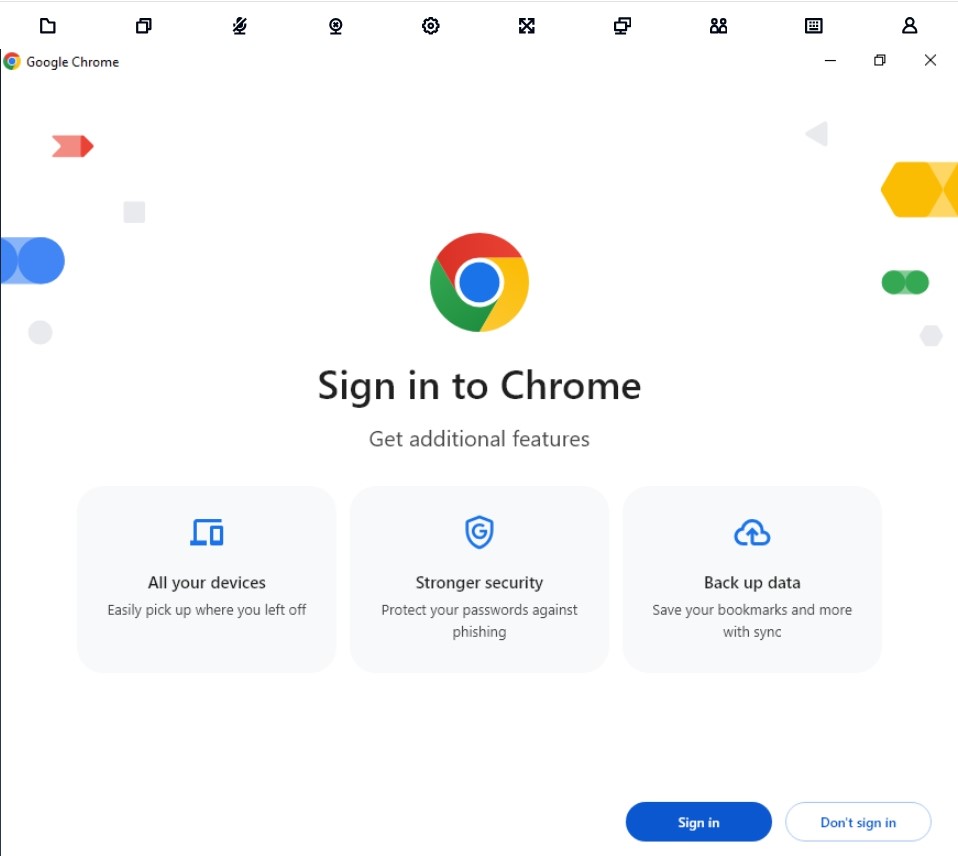
6-3.Test Userに切り替わった後「Image Assistant」を開く

6-4.各アプリケーションをダブルクリックし開けることを確認


6-5.「Switch User」
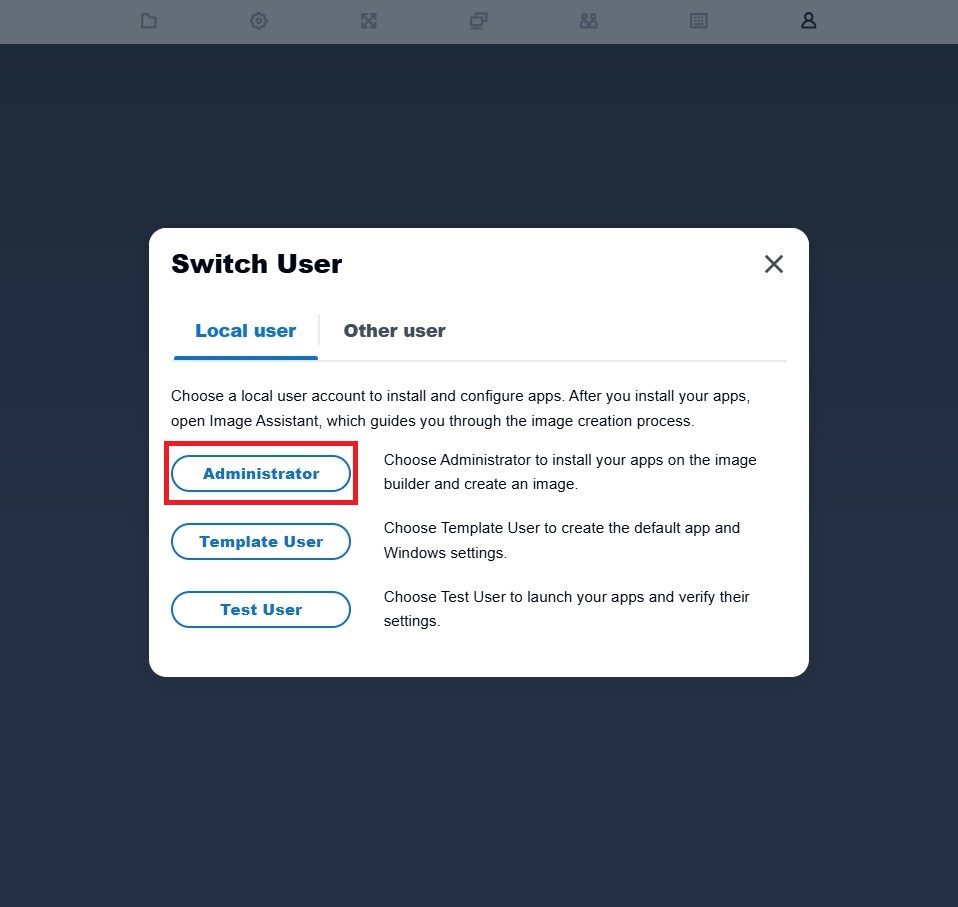
6-6.「Administrator」
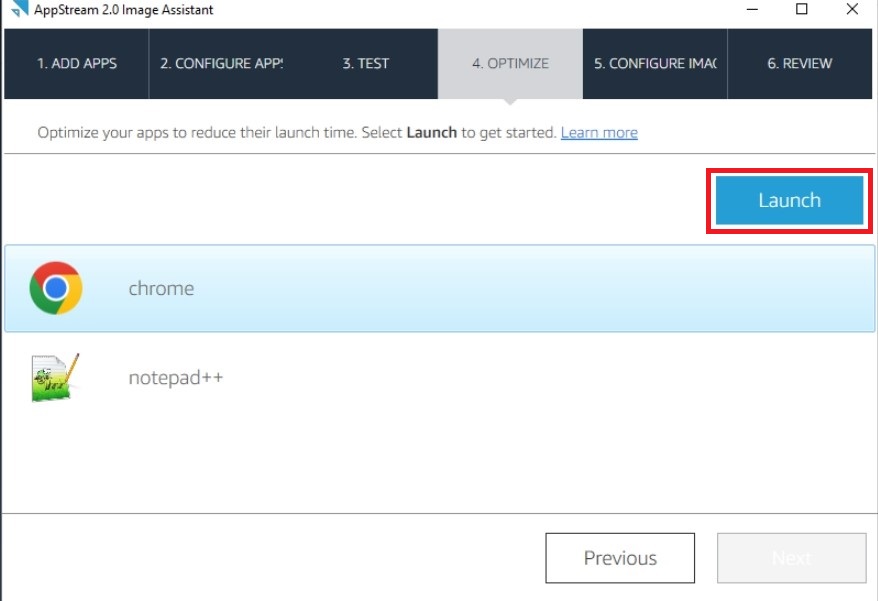
6-7.「Image Assistant」の「4.OPTIMIZE」にいる状態で「Launch」
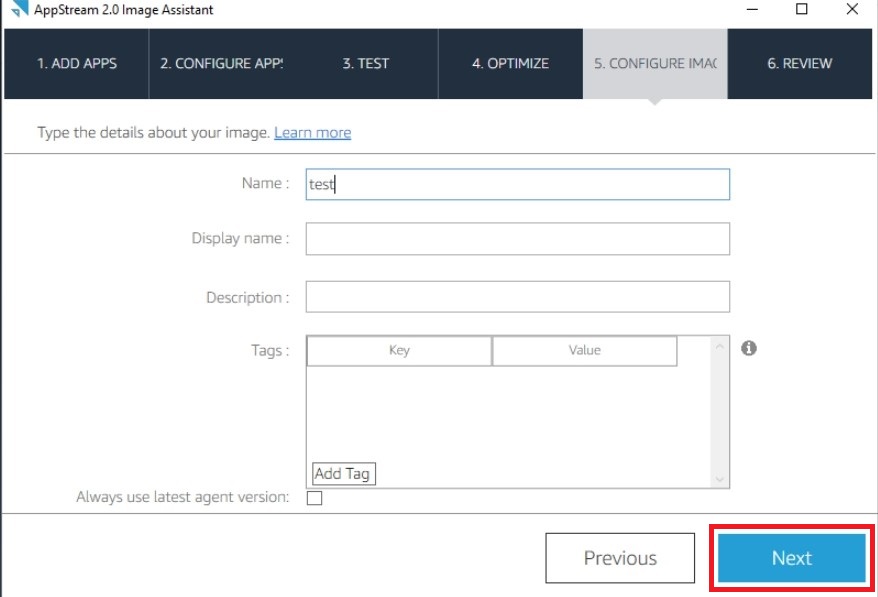
6-8.「5.CONFIGURE IMAGE」に移動したら下記を入力し、「Next」
Name:<イメージ名>
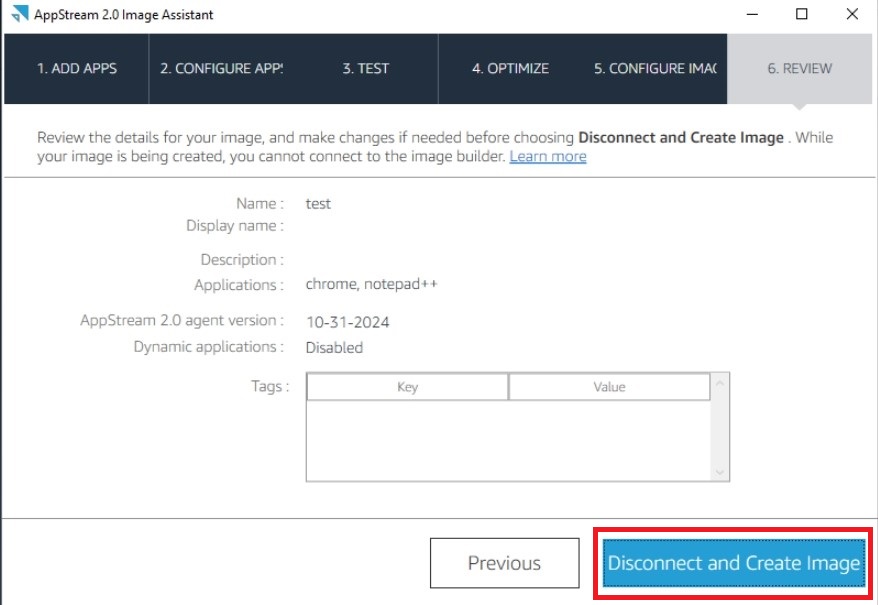
6-9.「Disconnect and Create Image」
※イメージ作成に15分程度かかる
7.フリート作成
7-1.AWS - AppStream2.0
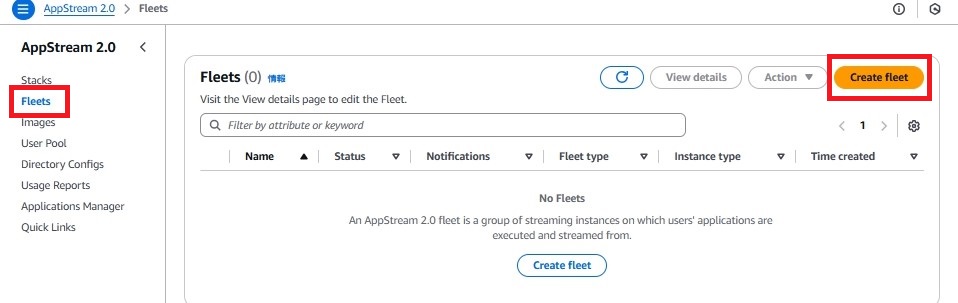
7-2.「Fleets」-「Create fleet」
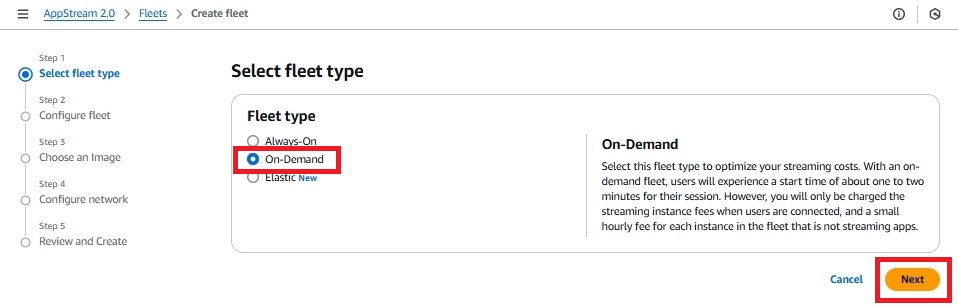
7-3.「On-Demand」を選択し、「Next」
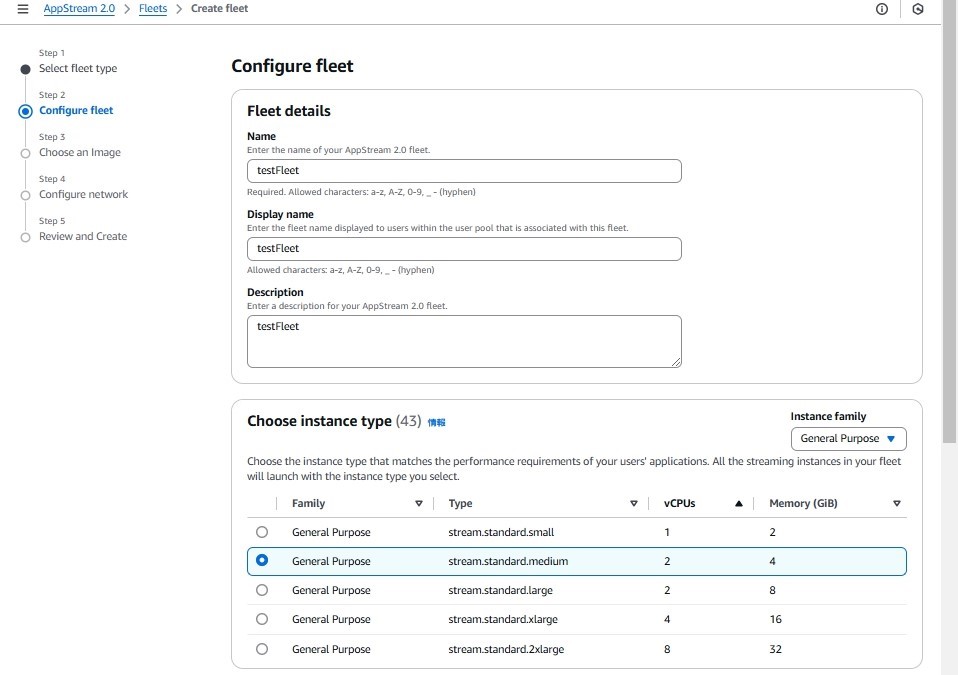
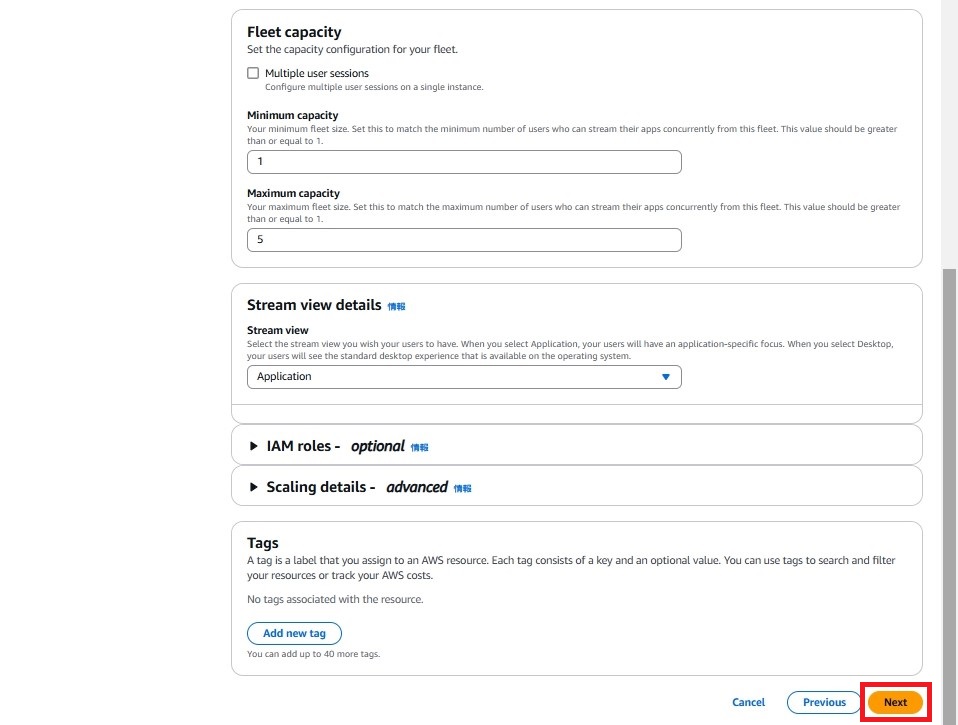
7-4.下記を入力し、「Next」
Name:<フリート名>
Display name:<表示名>
Description:<説明>
Choose instance type:stream.standard.medium
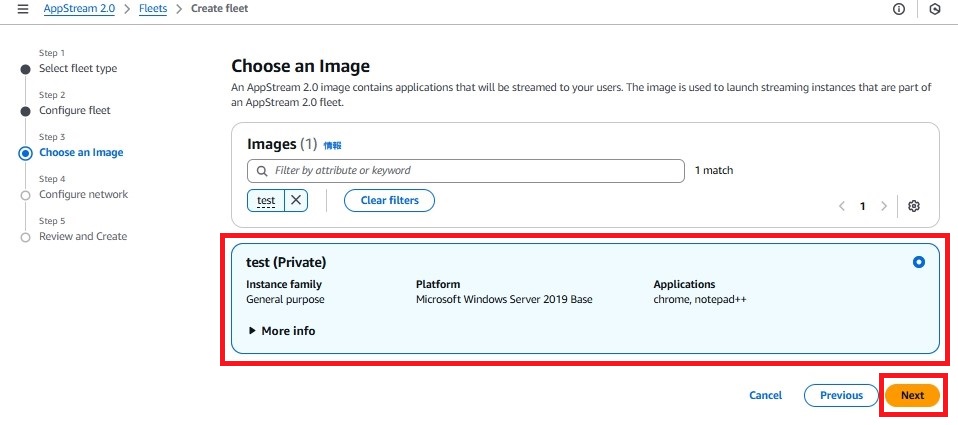
7-5.作成したイメージを選択し、「Next」
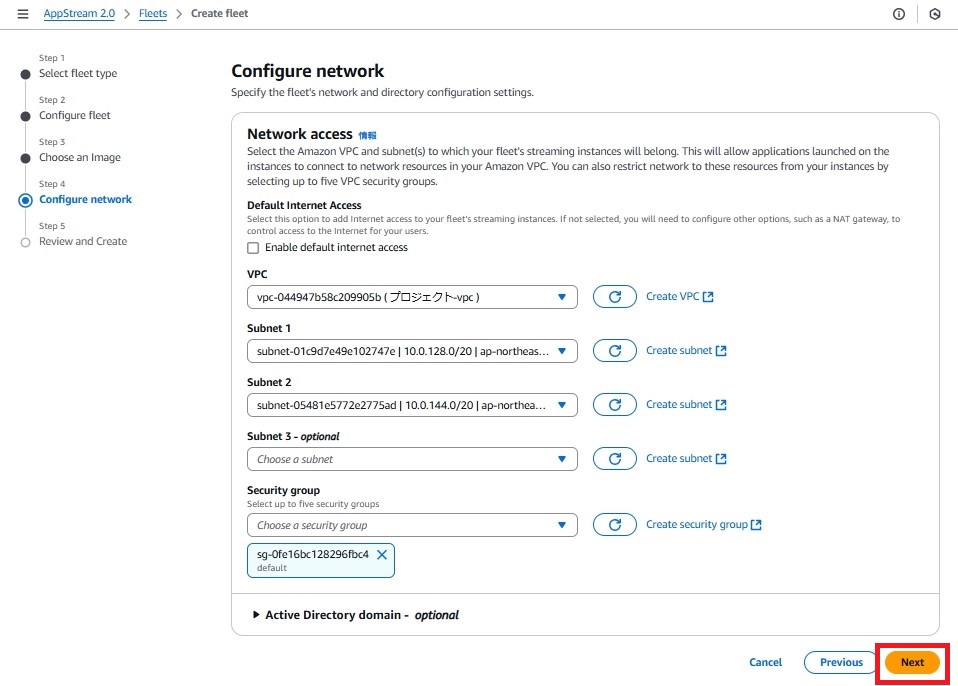
7-6.下記を入力し、「Next」
VPC:作成したVPC
Subnet1:PrivateSubnet1
Subnet2:PrivateSubnet2
SecurityGroup:デフォルト
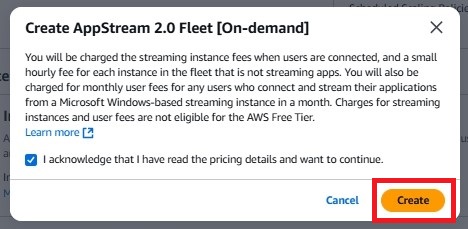
7-7.「Create fleet」

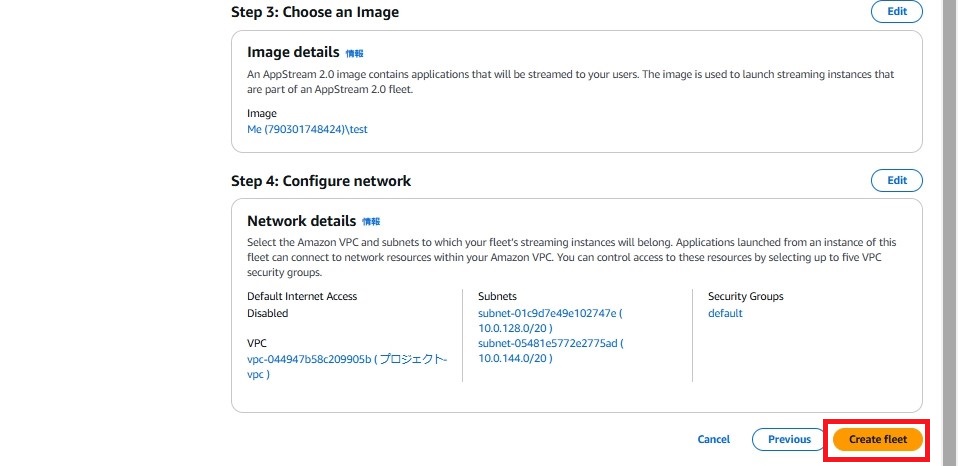
7-8.チェックを入れ、「Create」
8.Stack作成
8-1.AWS - AppStream2.0
8-2.「Stacks」-「Create Stack」

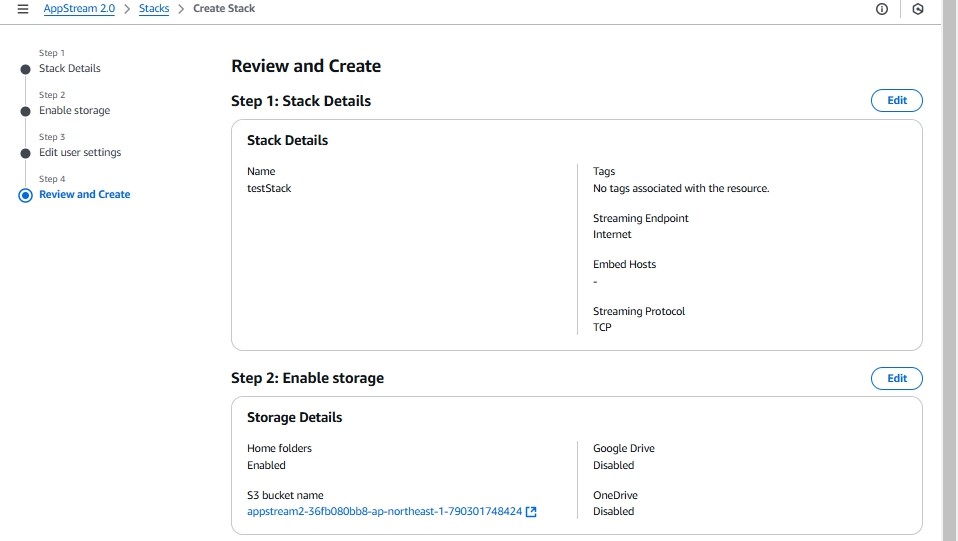
8-3.下記を入力し、「Next」
Name:<スタック名>
Display name:<表示名>


8-4.「Home Folders」にチェックが入っていることを確認し、「Next」

8-5.「Enable application settings persistence」のチェックを外し、「Next」

8-6.「Create Stack」

9.ストリーミングURL作成
9-1.AWS - AppStream2.0
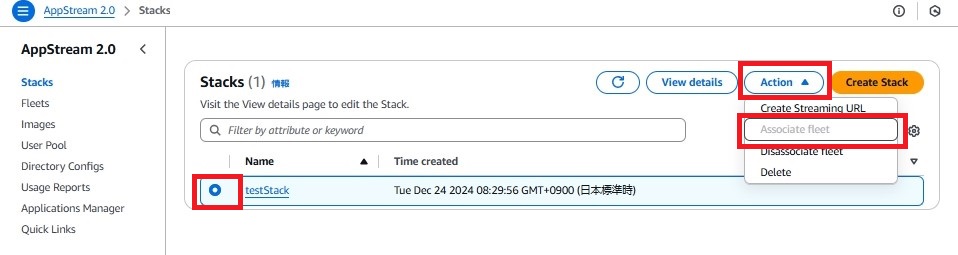
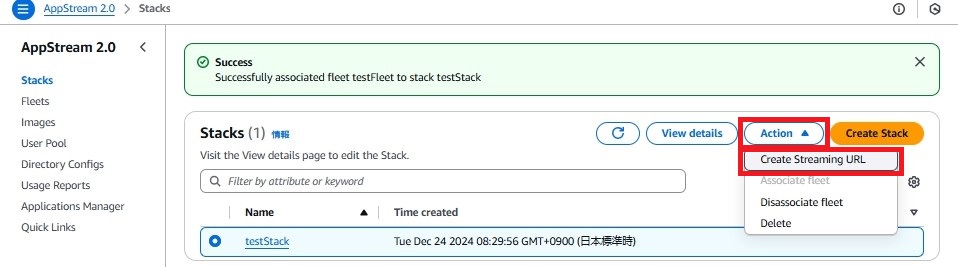
9-2.「Stacks」-作成したStackを選択し、「Action」-「Associate fleet」
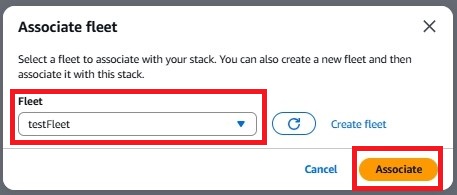
9-3.作成したフリートを選択し、「Associate」
9-4.「Action」-「Create Streaming URL」
9-5.下記を入力し、「Get URL」
User ID:<User名> ※何でも可
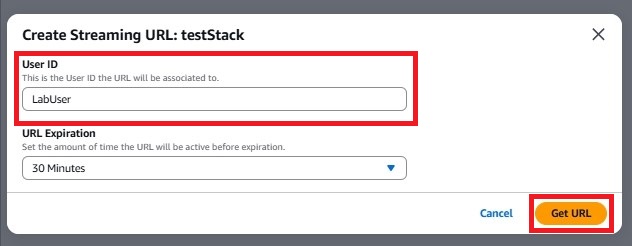
9-6.URLをコピーして、「Launch in Browser」

9-7.接続画面が表示されることを確認
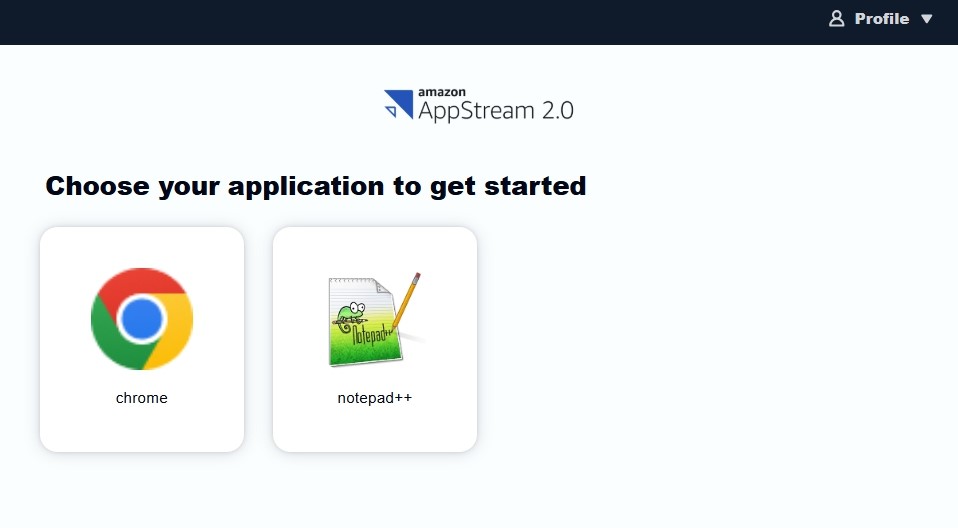
10.動作確認
10-1.9-6でコピーしたURLをブラウザに張り接続し画面が表示されること

感想
正月休みが抜けない。。。。(;´∀`)
